



Spotifyは現在最も人気のある音楽アプリであり、Spotifyでほぼすべてのトラックを見つけることができます。残念ながら、Spotifyはごく一部の国しかサポートしておらず、デフォルトではSpotifyから音楽をダウンロードすることを許可していません。そのため、人々はWindows PCやMacでSpotifyの音楽をより自由にダウンロードするための解決策を探しています。
SpotifyBeeは、Spotifyの音楽をMP3形式でダウンロードおよび変換できる革新的なツールです。単一のトラックでも、プレイリスト全体でも、SpotifyBeeを使用すればプロセスが簡単で効率的になります。ストリーミングの制限にさようならを告げ、無制限のオフライン再生にこんにちはを言いましょう!
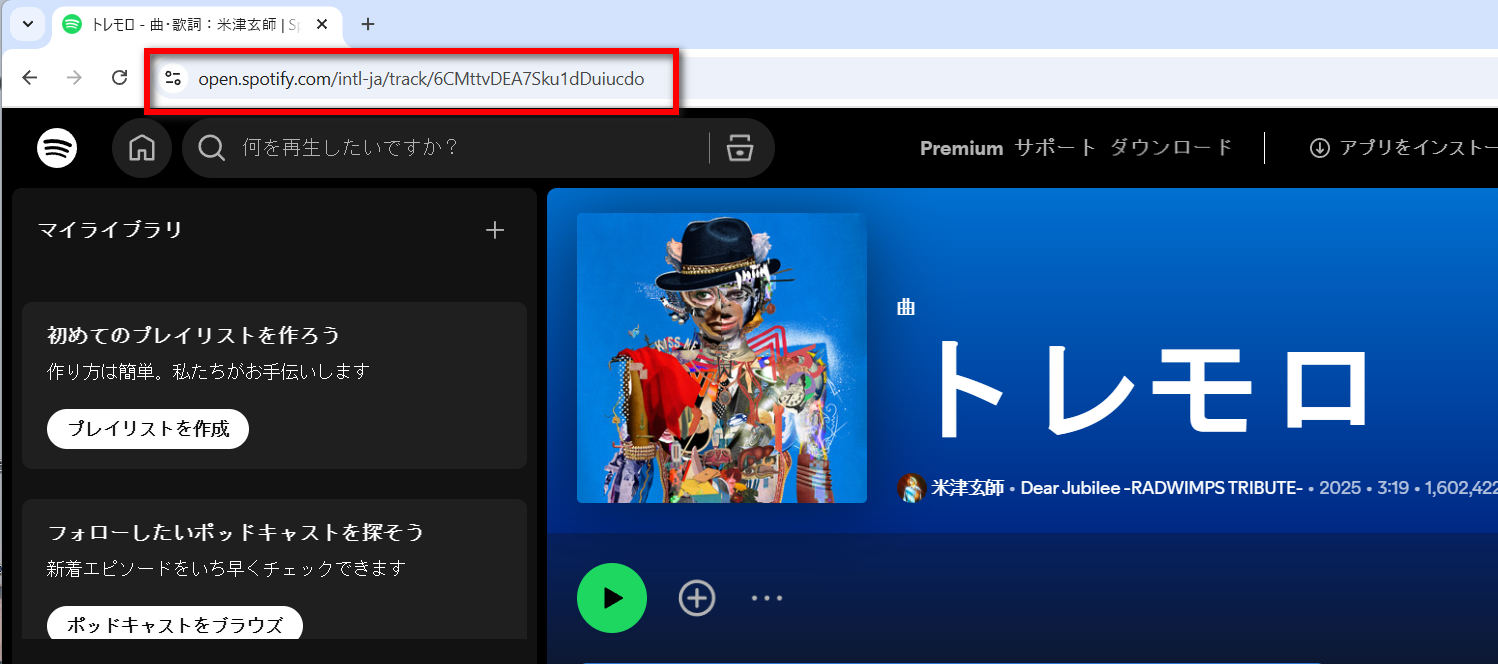
パート1. Spotifyの曲、プレイリスト、アルバムのリンクをコピーする
ウェブブラウザからopen.spotify.comにアクセスし、PCやMacにダウンロードしたい曲やプレイリストを見つけます。曲、アルバム、またはプレイリストの名前をクリックし、アドレスバーからリンクを貼り付けます。リンクは次の構造になっています:
曲の場合: https://open.spotify.com/track/4R2kfaDFhslZEMJqAFNpdd
プレイリストの場合: https://open.spotify.com/playlist/37i9dQZF1E4AfEUiirXPyP
アルバムの場合: https://open.spotify.com/album/7aJuG4TFXa2hmE4z1yxc3n
パート2. WindowsまたはMacでSpotifyの曲/プレイリスト/アルバムをMP3形式でダウンロードする
ステップ1SpotifyBeeをダウンロードしてインストールする
SpotifyBeeは、最新のWindows 11とmacOS Sequoiaをサポートするクロスプラットフォームの音楽ダウンローダーアプリです。PCまたはMacにSpotify音楽ダウンローダーをダウンロードしてインストールしてください。
無料トライアル 無料トライアル
ステップ2SpotifyBeeソフトウェアを開いて、Spotifyのリンクを貼り付けます
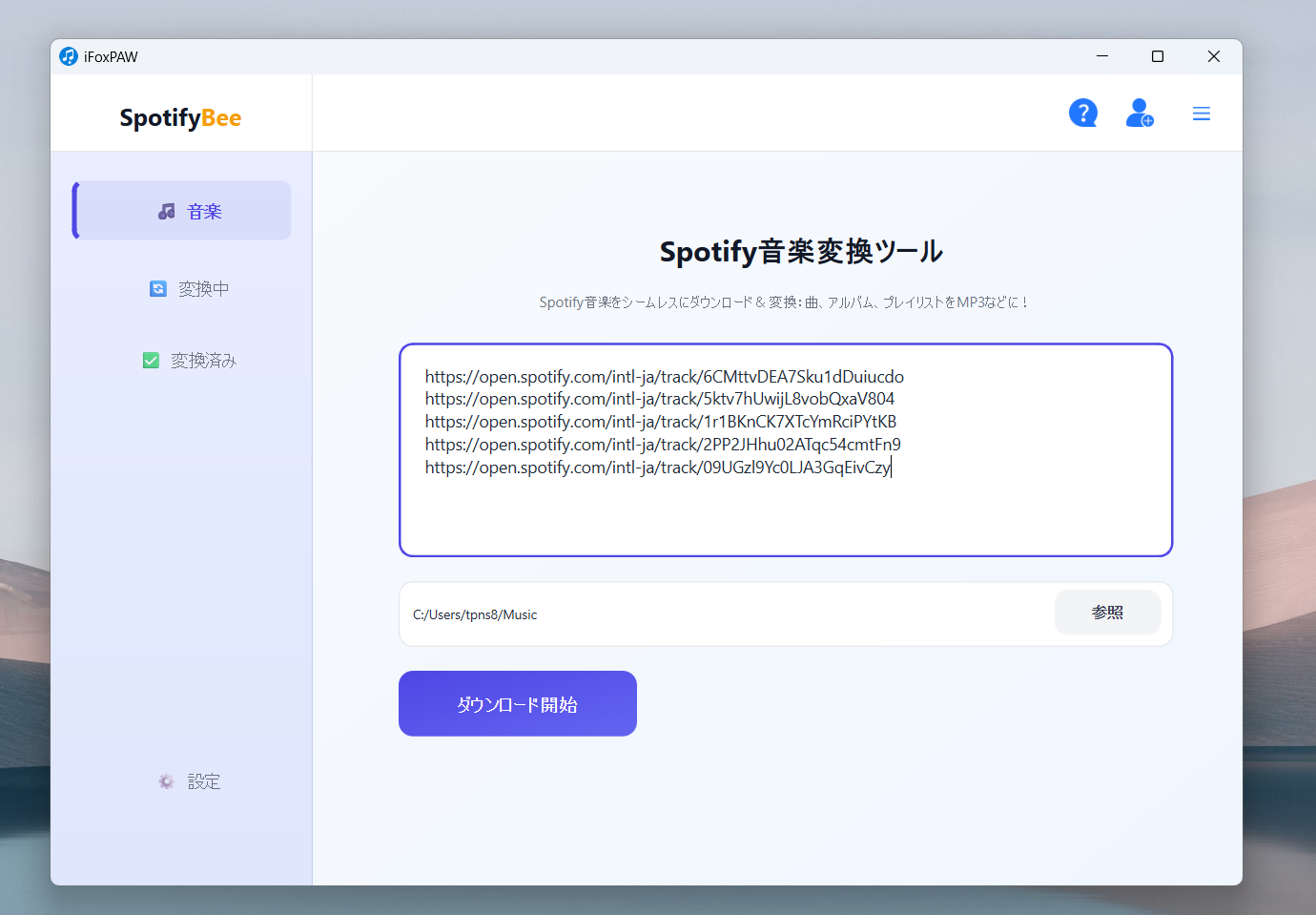
PCまたはMacでSpotifyBeeアプリを実行するには、デスクトップのショートカットをダブルクリックします。プログラムが開いたら、ウェルカムスクリーンの最初の入力フィールドにSpotifyの曲/プレイリスト/アルバムのリンクアドレスを貼り付けてください。
その後、「参照」ボタンをクリックして、ダウンロードした音楽を保存するローカルフォルダを選択します。
ステップ3Spotifyの音楽をコンピュータにダウンロードを開始します
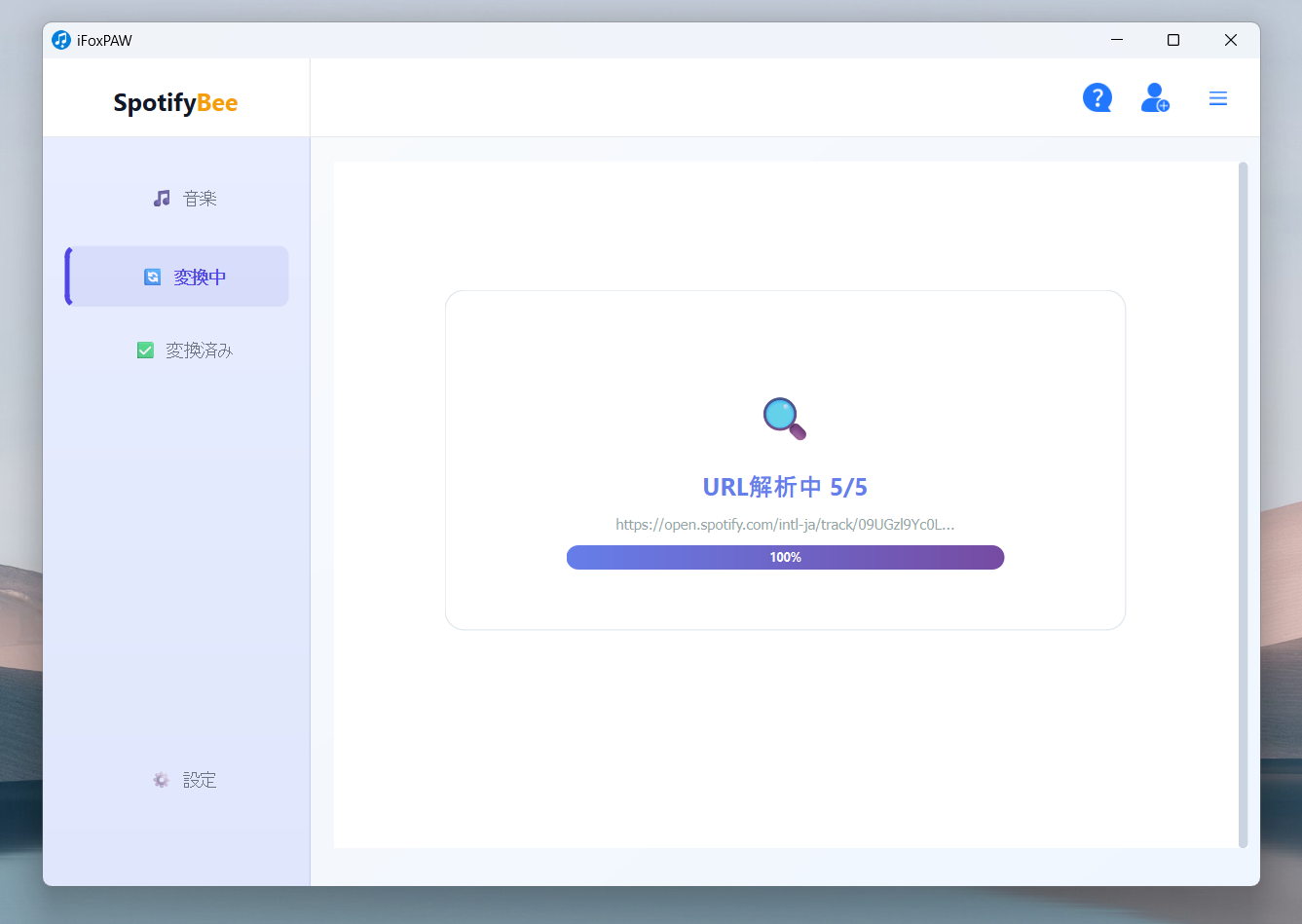
今、ダウンロードを開始ボタンをクリックします。SpotifyBeeは入力リンクを解析し、リモートサーバーから曲を特定します。
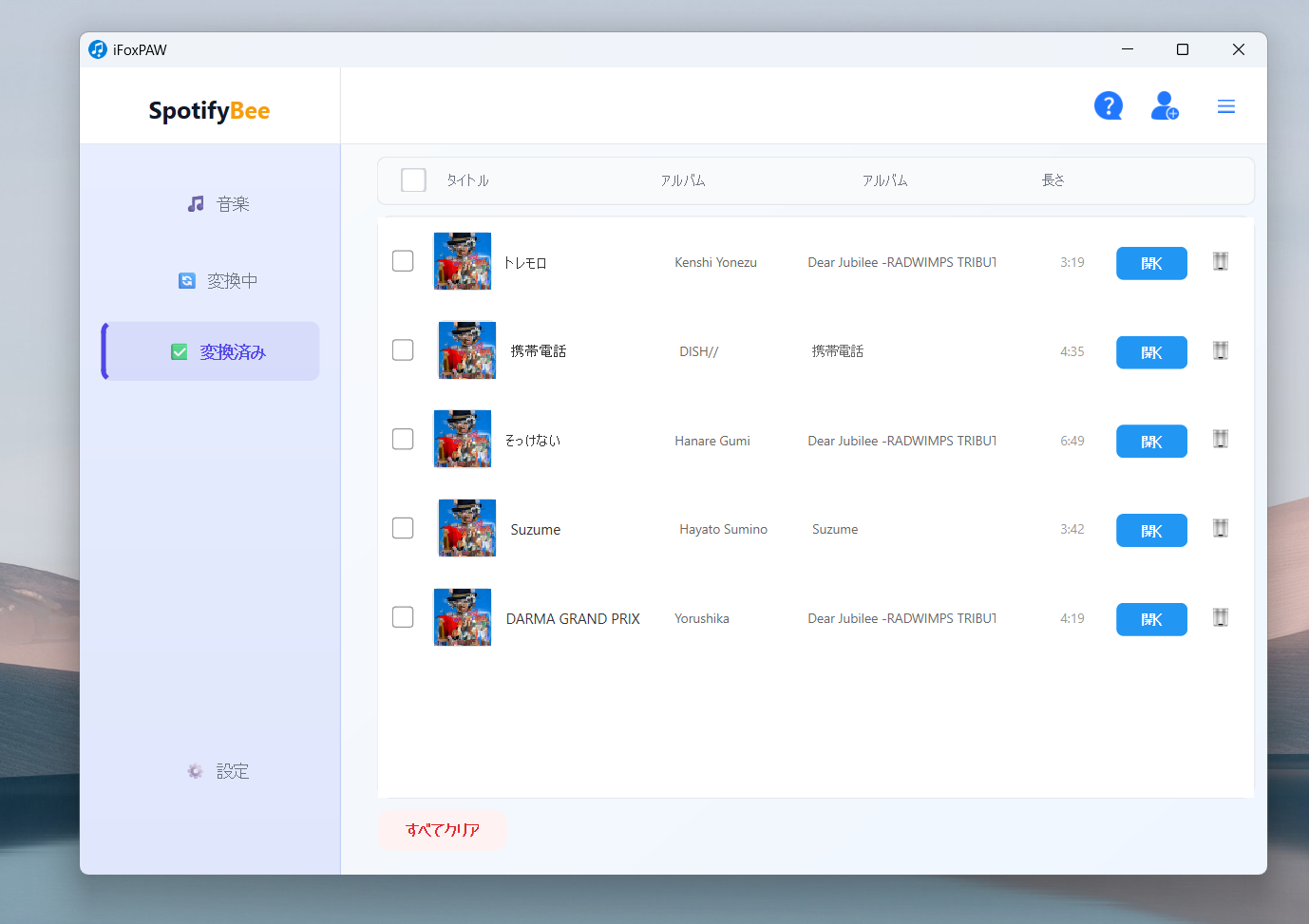
確認されたら、Spotifyからインポートされた音楽をダウンロードを開始します。トラック名、カバー、アーティストが画面にリストされます。
ステップ4ダウンロードした音楽をMP3に変換します
Spotify音楽のデフォルトオーディオ形式はOGGであり、DRM保護のため多くのメディアプレーヤーやデバイスでサポートされていません。そのため、より便利なMP3に変換することができます。最終段階では、Spotifyがダウンロードした曲をMP3に変換します。
ステップ5Spotifyからダウンロードした音楽を再生します
すべての曲が正常にダウンロードおよび変換されたら、完了タブに移動し、各曲の右側にある「開く」メニューをクリックします。これにより、宛先フォルダが開かれ、任意のメディアプレーヤーでダウンロードした音楽を再生できます。また、車などの他のデバイスにコピーしてオフラインで聴くこともできます!
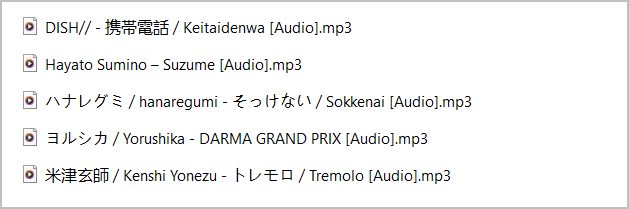
SpotifyBeeを使用すれば、Spotifyの音楽をMP3にダウンロードおよび変換することがこれまで以上に簡単になります。次のロードトリップ用のカスタムプレイリストを作成するか、インターネット接続なしでお気に入りのトラックを楽しむ場合、SpotifyBeeがサポートしています。今すぐお試しください、オフラインで音楽を聴く自由を体験してください!
無料トライアル 無料トライアル
Paul
複雑な技術的概念を明確で簡潔、ユーザーフレンドリーなドキュメントに変換する手腕を持つ経験豊富な技術ライター。ソフトウェア開発のバックグラウンドとテクノロジーへの情熱を持つPaulは包括的なガイドの作成に優れています。