



お気に入りのDeezerの曲、プレイリスト、アルバムをオフラインで聴くためにダウンロードするのは、DeezerGoを使えば簡単です。この直感的なダウンローダーは、ユーザーがDeezerの音楽を高品質のMP3形式でコンピュータに保存するのを助けるために設計されています。音楽をアーカイブしたり、インターネットにアクセスできない状況でも再生を確保したりする場合、DeezerGoは音楽ライブラリをオフラインで利用するための迅速で便利な方法を提供します。
DeezerGoを使ってDeezerから曲/プレイリスト/アルバムをダウンロードする方法
DeezerGoを使ってDeezerの音楽トラックをダウンロードするのは簡単で早いです。お気に入りの曲、アルバム、プレイリストをダウンロードするために、これらの簡単な手順に従ってください。
ステップ1 コンピュータにDeezerGoをダウンロードして実行する
まず、Windows PCまたはMacにDeezerGoをダウンロードしてインストールします。公式ウェブサイトからインストーラーを入手し、インストールプロセスは迅速かつ簡単です。インストールが完了したら、DeezerGoを開きます。
無料トライアル 無料トライアル
ステップ2 Deezerの音楽リンクをコピーする
Deezer Musicのウェブサイト(https://www.deezer.com/us/channels/explore/)にアクセスして、ブラウザのアドレスバーから音楽リンクをコピーします。
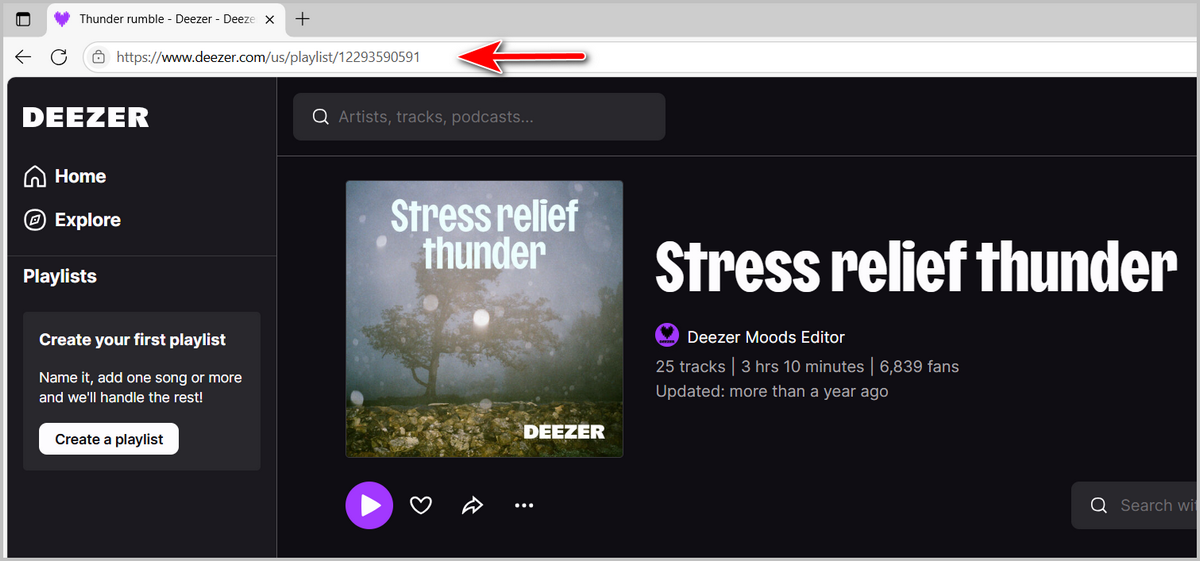
ステップ3 Deezerの音楽リンクを貼り付けてダウンロードフォルダを選択する
音楽リンクをDeezerGoアプリに貼り付け、ダウンロードされた曲を保存するローカルフォルダを選択します。デフォルトでは、音楽はMP3形式でダウンロードおよび変換されます。
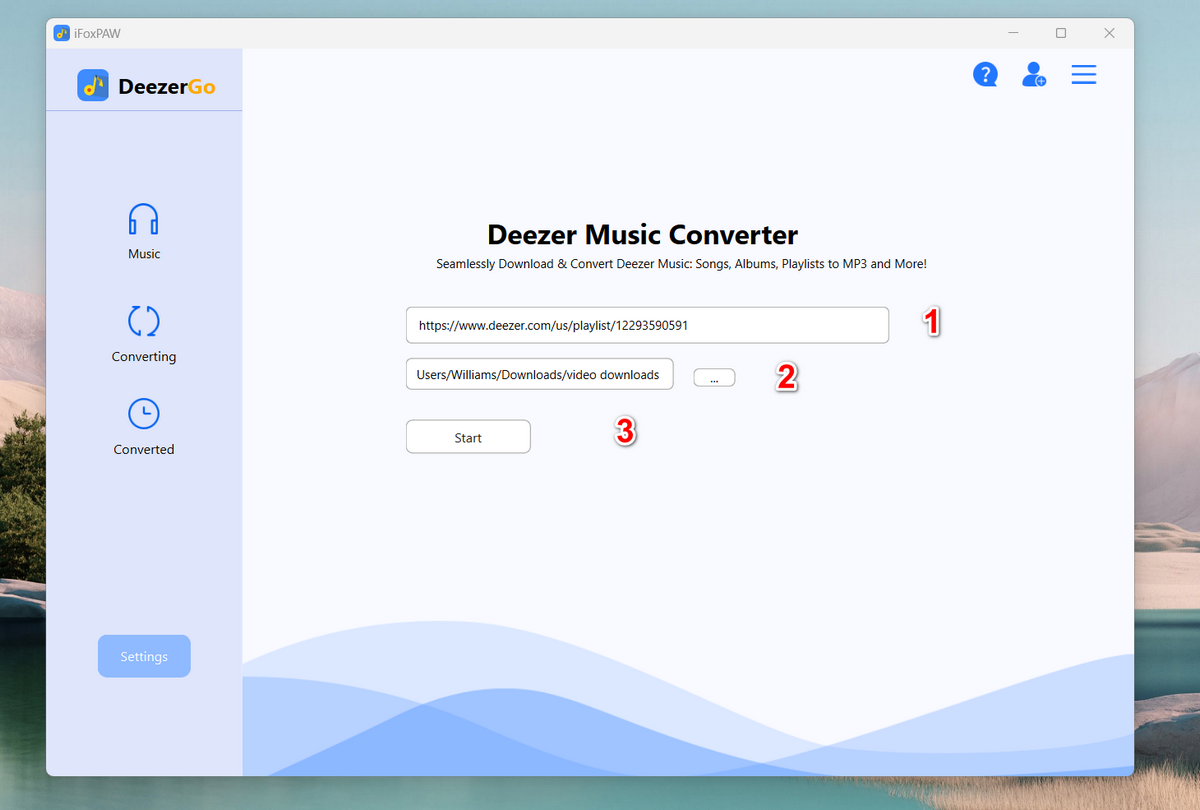
ステップ4 ダウンロードを開始する
最後に、「開始」ボタンをクリックして選択したDeezerの音楽曲をダウンロードし、それらは直接コンピュータに保存されます。
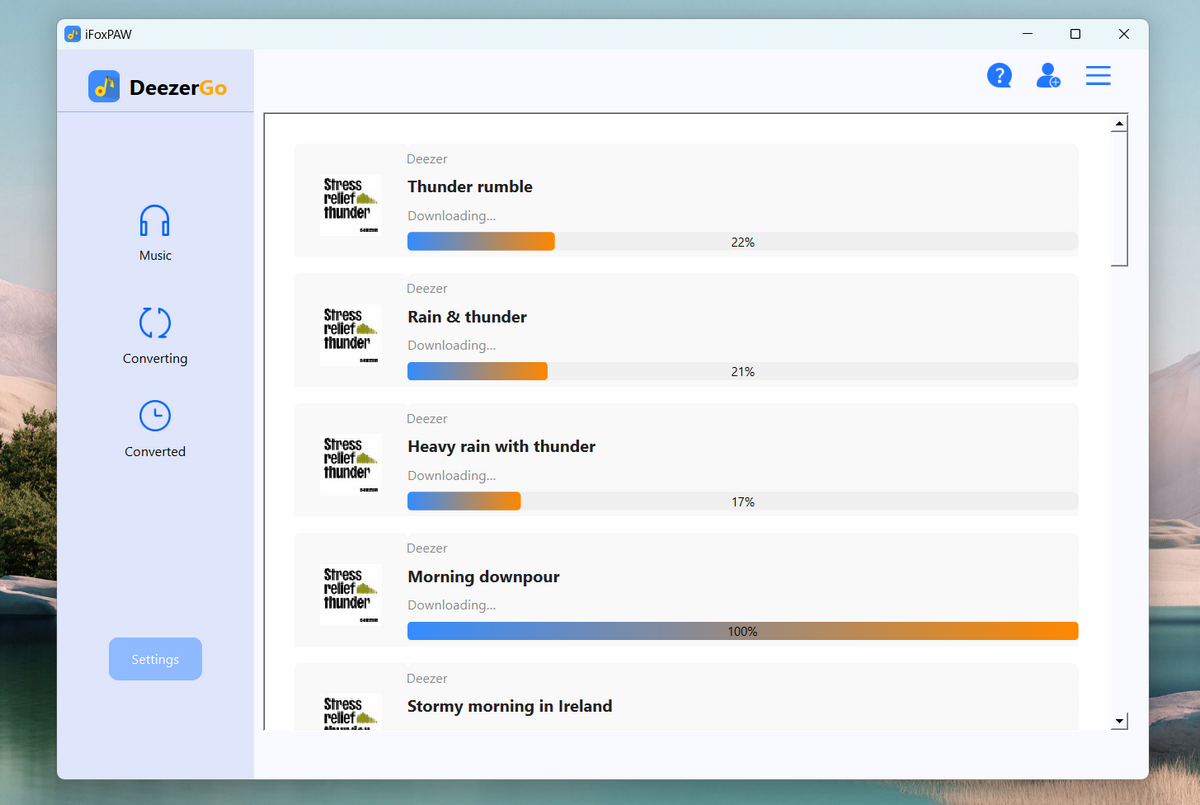
完了したら、「変換済み」セクションに移動して詳細を確認してください。
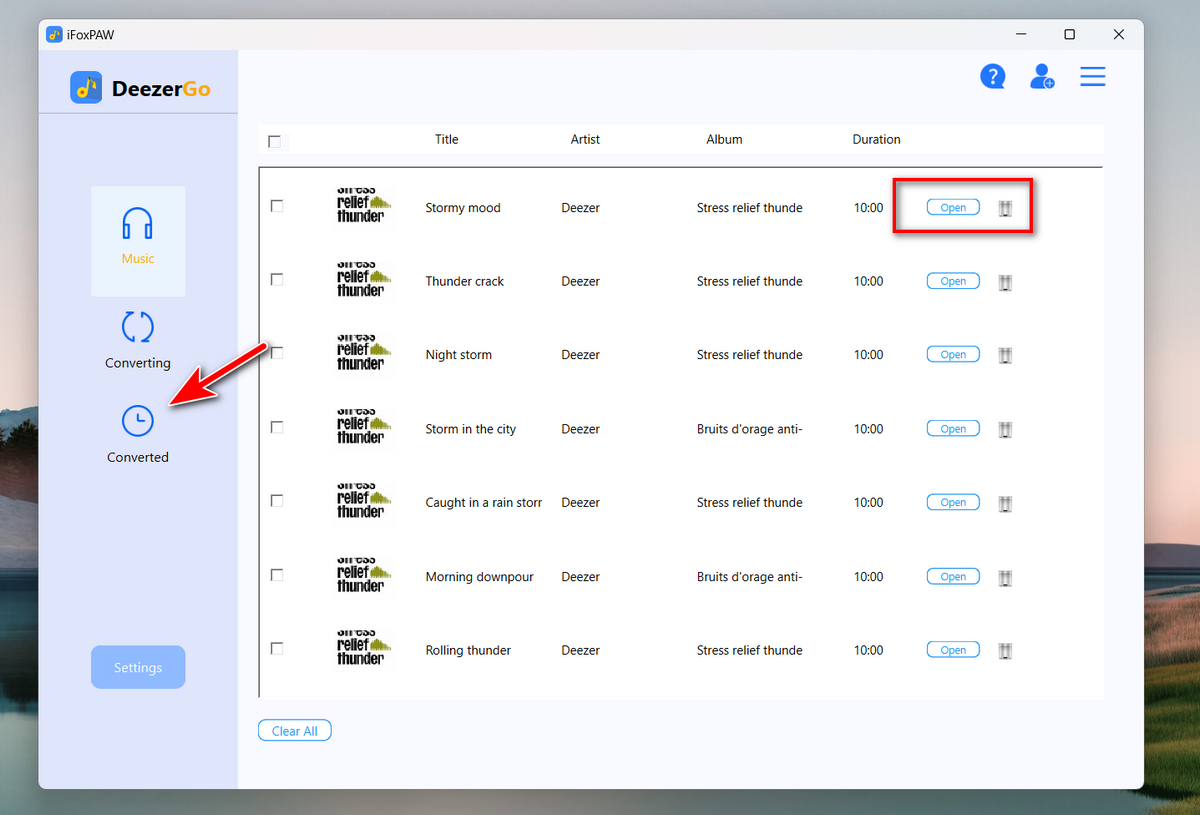
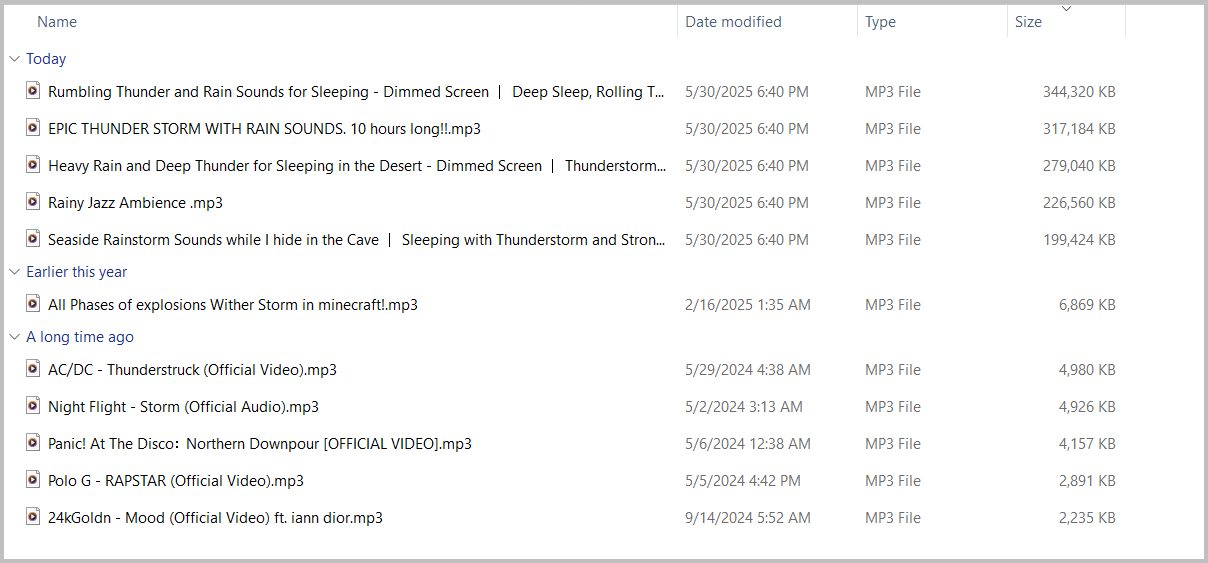
次に、「開く」ボタンをクリックしてダウンロードフォルダを開き、すべての曲が保存された宛先フォルダを確認できます。これで、制限なしでどんなメディアデバイスでも音楽を楽しむことができます!
 無料トライアル
無料トライアル
無料トライアル
概要
DeezerGoを使用してDeezerコンテンツをダウンロードするのは、技術スキルを必要としない簡単なプロセスです。数回のクリックで、お気に入りのトラック、アルバム、プレイリストをいつでもどこでも楽しむことができます。アクティブなDeezerサブスクリプションやインターネット接続が必要なく、DeezerGoは、柔軟性とコントロールを重視する音楽ファンにとって最適なパートナーです。