



In der heutigen digitalen Zeit möchten Musikliebhaber die Möglichkeit haben, ihre Lieblingstitel überall und jederzeit zu genießen. iMusicGo ist die ultimative Lösung zum Herunterladen und Konvertieren von Apple Music-Titeln auf einem Windows-PC oder Mac. Mit seinen blitzschnellen Download-Geschwindigkeiten, der hochwertigen Audioausgabe und der intuitiven Benutzeroberfläche können Sie ganz einfach Apple Music-Songs, Playlists und Alben auf den Computer herunterladen.
So laden Sie Apple Music-Songs/Playlists/Alben mit iMusicGo herunter
Das Herunterladen von Apple Music-Titeln mit iMusicGo ist einfach und schnell. Befolgen Sie einfach diese einfachen Schritte, um mit dem Herunterladen Ihrer Lieblingssongs, Alben und Playlists zu beginnen.
Schritt 1 iMusicGo auf Ihrem Computer herunterladen und ausführen
Laden Sie zunächst iMusicGo auf Ihrem Windows-PC oder Mac herunter und installieren Sie es. Sie können den Installer von der offiziellen Website herunterladen, und der Installationsprozess ist schnell und unkompliziert. Sobald die Installation abgeschlossen ist, öffnen Sie iMusicGo.
Kostenlose Testversion Kostenlose Testversion
Schritt 2 Apple Music-Link kopieren
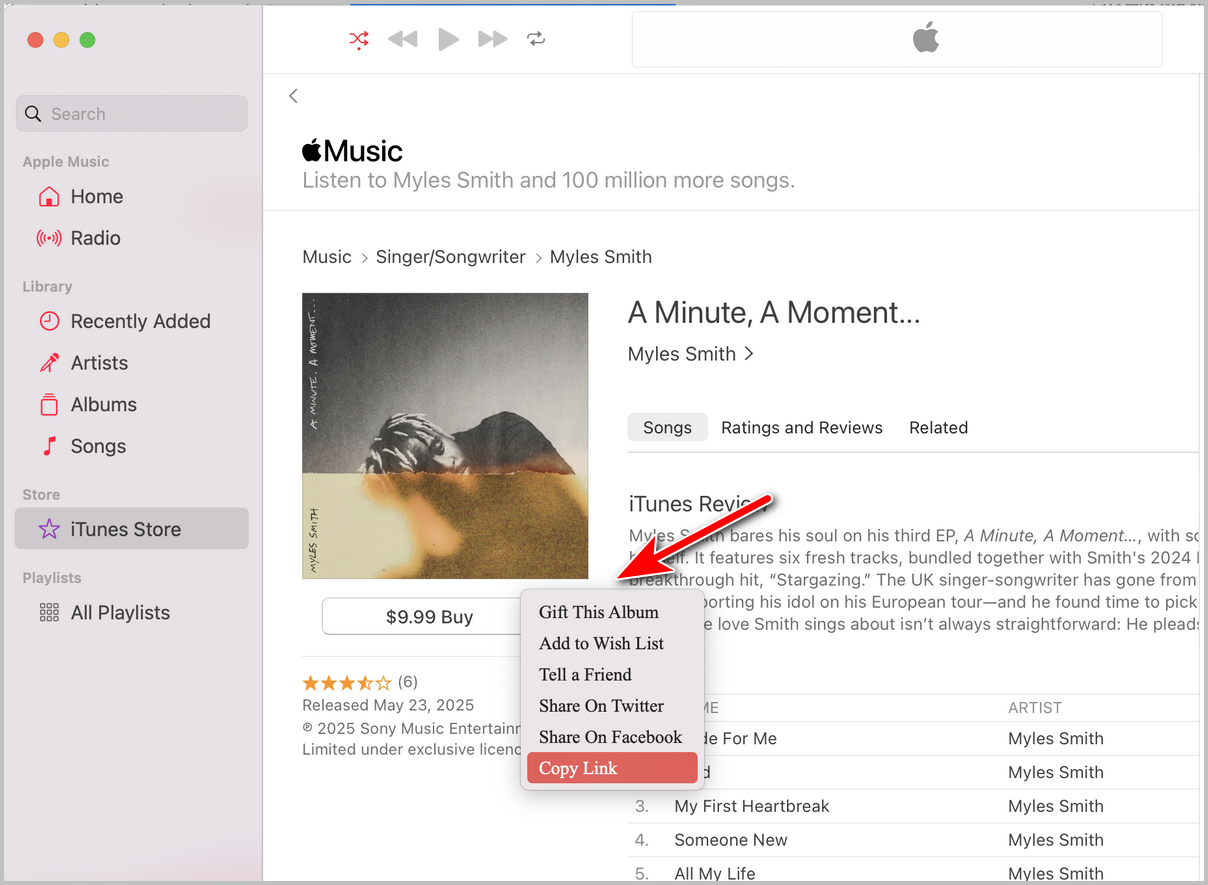
Gehen Sie zur Apple Music-Website (https://music.apple.com/) und kopieren Sie den Musiklink aus der Adressleiste des Browsers.

Oder Sie können die Musik-App auf Ihrem Computer öffnen und die integrierte Suchfunktion verwenden, um die Apple Music-Songs, Alben oder Playlists zu finden, die Sie herunterladen möchten. Sie können nach Songtitel, Künstlername oder Albumnamen suchen. Kopieren Sie anschließend den Link von Apple Music-Songs, Playlists oder Alben.
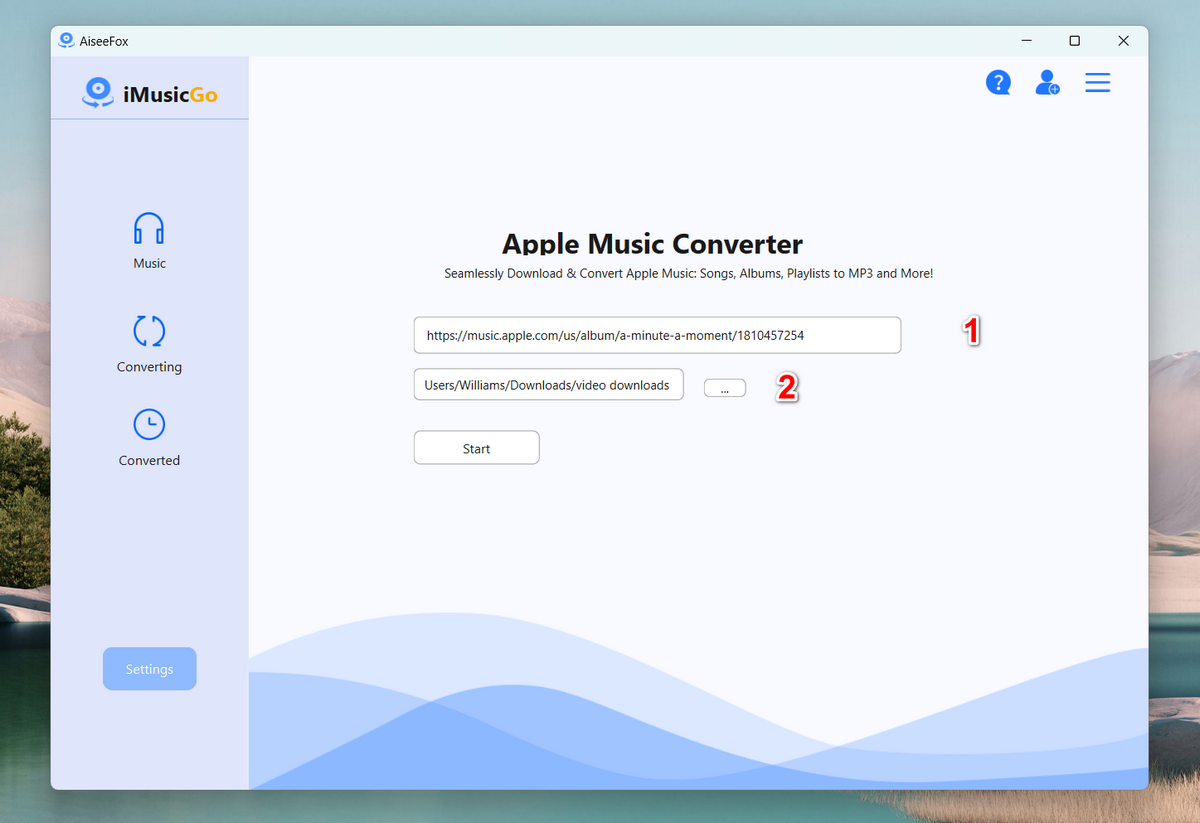
Schritt 3 Fügen Sie den Apple Music-Link ein und wählen Sie einen Download-Ordner aus
Fügen Sie den Musiklink in die iMusicGo-App ein und wählen Sie einen lokalen Ordner aus, um die heruntergeladenen Songs zu speichern. Standardmäßig werden die Songs heruntergeladen und in MP3 konvertiert.
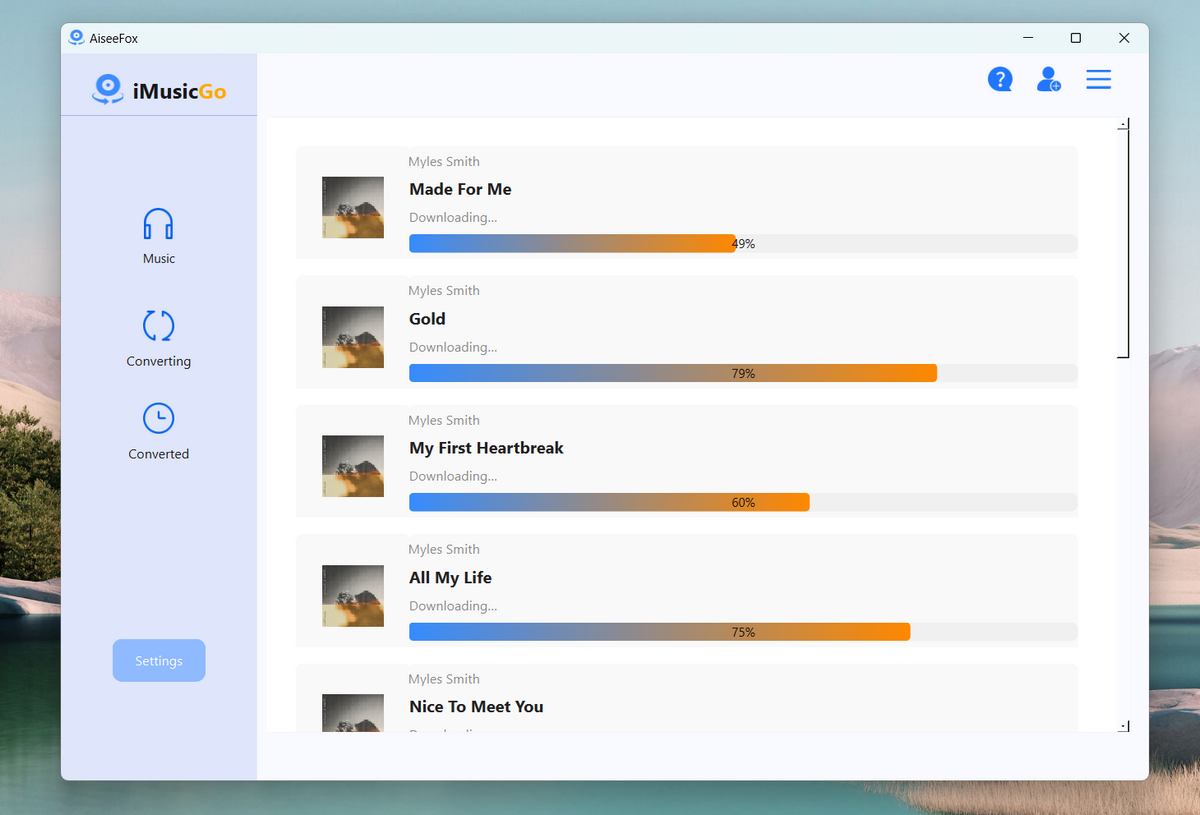
Schritt 4 Starten Sie den Download
Klicken Sie abschließend auf die Schaltfläche "Start", um die ausgewählten Apple Music-Songs herunterzuladen, und sie werden direkt auf Ihrem Computer gespeichert.
Sobald es fertig ist, gehen Sie zum Abschnitt "Konvertiert" und Sie werden die Details sehen.
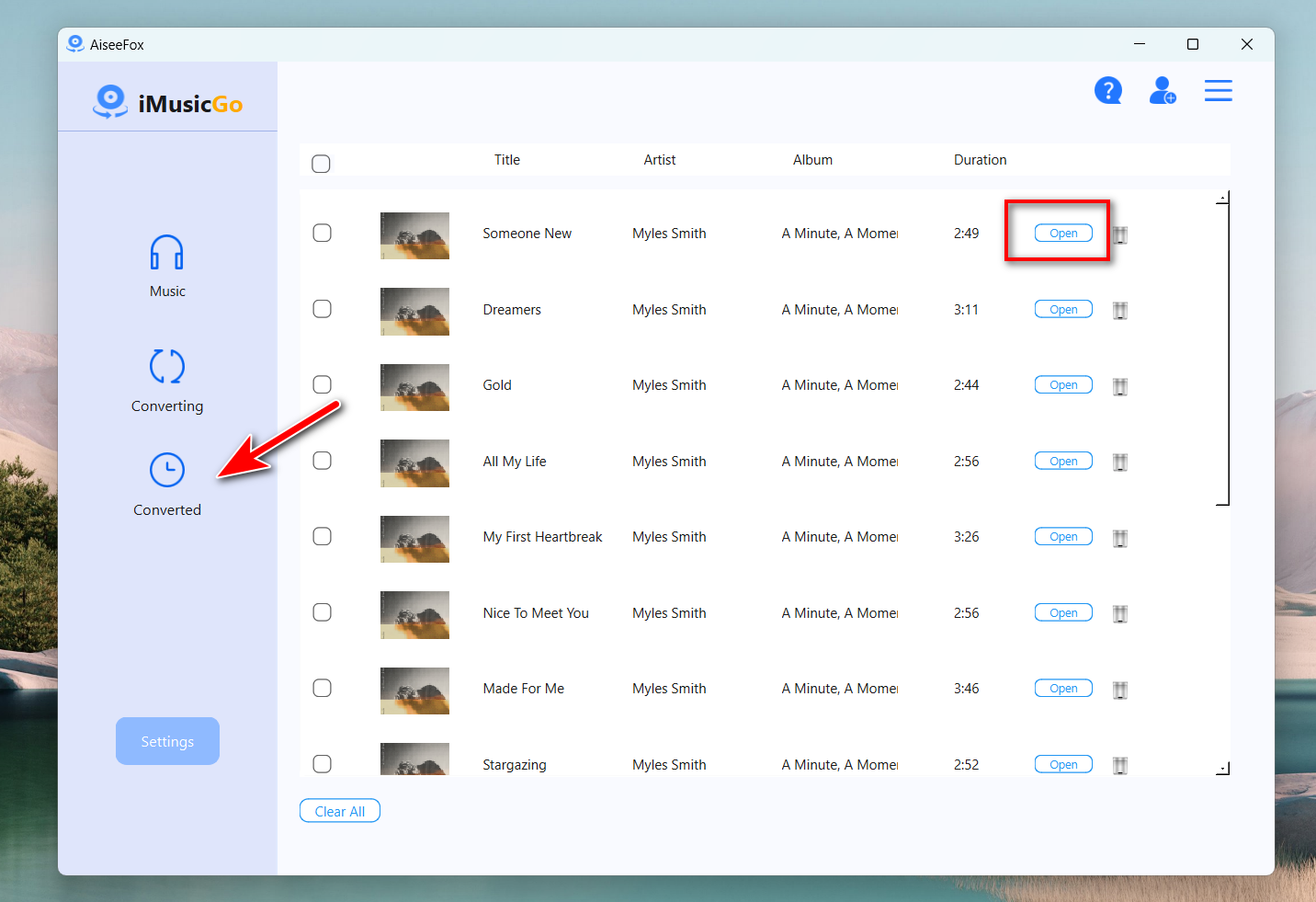
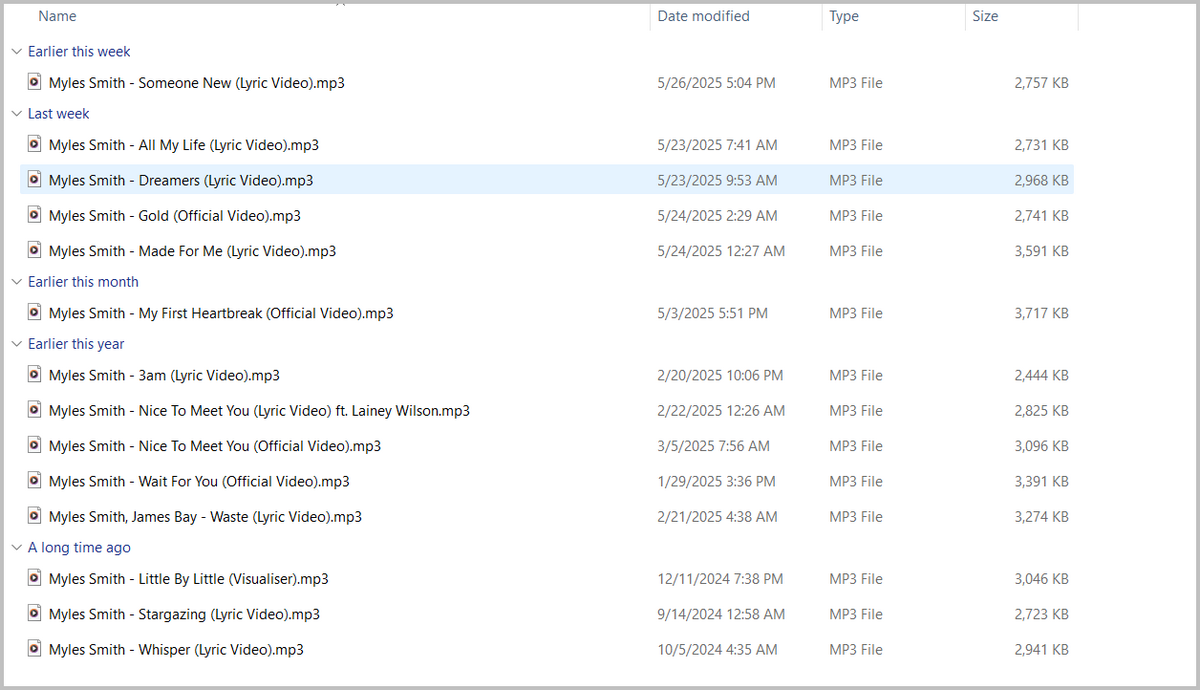
Klicken Sie als nächstes auf die Schaltfläche "Öffnen", um den Download-Ordner zu öffnen, und Sie können sehen, dass alle Songs in den Zielordner gespeichert sind. Jetzt können Sie die Musik auf jedem Mediengerät ohne Einschränkungen genießen!
 Kostenlose Testversion
Kostenlose Testversion
Kostenlose Testversion
Zusammenfassung
Zusammenfassend ist iMusicGo der beste Apple Music-Downloader für Windows PC. Die Kombination aus ultraschnellen Download-Geschwindigkeiten, hochwertiger Musikumwandlung und benutzerfreundlicher Oberfläche macht es zu einem Muss für alle, die Apple Music offline genießen. Ob Sie Songs in MP3, WAV, FLAC oder anderen Formaten speichern müssen, iMusicGo hat Sie abgedeckt. Mit seinen zu 100% legalen und sicheren Operationen können Sie Ihre Musik mit voller Ruhe herunterladen und konvertieren. Wenn Sie bereit sind, das Beste beim Herunterladen und Konvertieren von Musik zu erleben, ist iMusicGo das richtige Werkzeug für Sie.