



Spotify est l'application musicale la plus populaire actuellement et vous pouvez trouver presque n'importe quelle piste sur Spotify. Malheureusement, Spotify ne prend en charge que quelques pays et ne permet pas aux gens de télécharger de la musique depuis Spotify par défaut. C'est pourquoi les gens cherchent une solution pour télécharger plus librement de la musique Spotify sur un PC Windows ou un Mac.
SpotifyBee est un outil innovant qui vous permet de télécharger et de convertir de la musique Spotify en MP3. Que ce soit une seule piste ou une playlist entière, SpotifyBee rend le processus simple et efficace. Dites adieu aux limitations de streaming et bonjour à l'écoute illimitée hors ligne !
Partie 1. Copiez le lien de la chanson, de la playlist ou de l'album Spotify
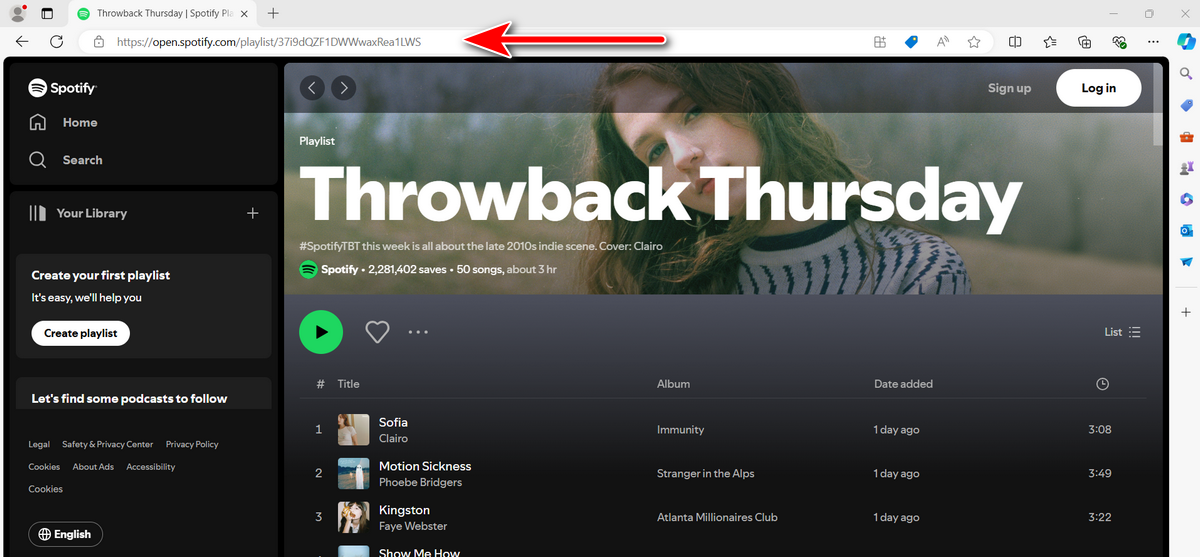
Allez sur open.spotify.com depuis votre navigateur web et localisez la chanson ou la playlist que vous souhaitez télécharger sur un PC ou un Mac. Cliquez sur le nom de la chanson, de l'album ou de la playlist et collez le lien depuis la barre d'adresse. Le lien ressemble à la structure suivante :
Pour une chanson : https://open.spotify.com/track/4R2kfaDFhslZEMJqAFNpdd
Pour une playlist : https://open.spotify.com/playlist/37i9dQZF1E4AfEUiirXPyP
Pour un album : https://open.spotify.com/album/7aJuG4TFXa2hmE4z1yxc3n
Partie 2. Téléchargez la chanson/playlist/album Spotify en MP3 sur un Windows ou un Mac
Étape 1Téléchargez et Installez SpotifyBee
SpotifyBee est une application de téléchargement de musique multiplateforme qui prend en charge les derniers Windows 11 et macOS Sequoia. Veuillez télécharger le fichier d'installation et installer le téléchargeur de musique Spotify sur n'importe quel PC ou Mac.
Essai gratuit Essai gratuit
Étape 2Ouvrez le logiciel SpotifyBee et collez le lien Spotify
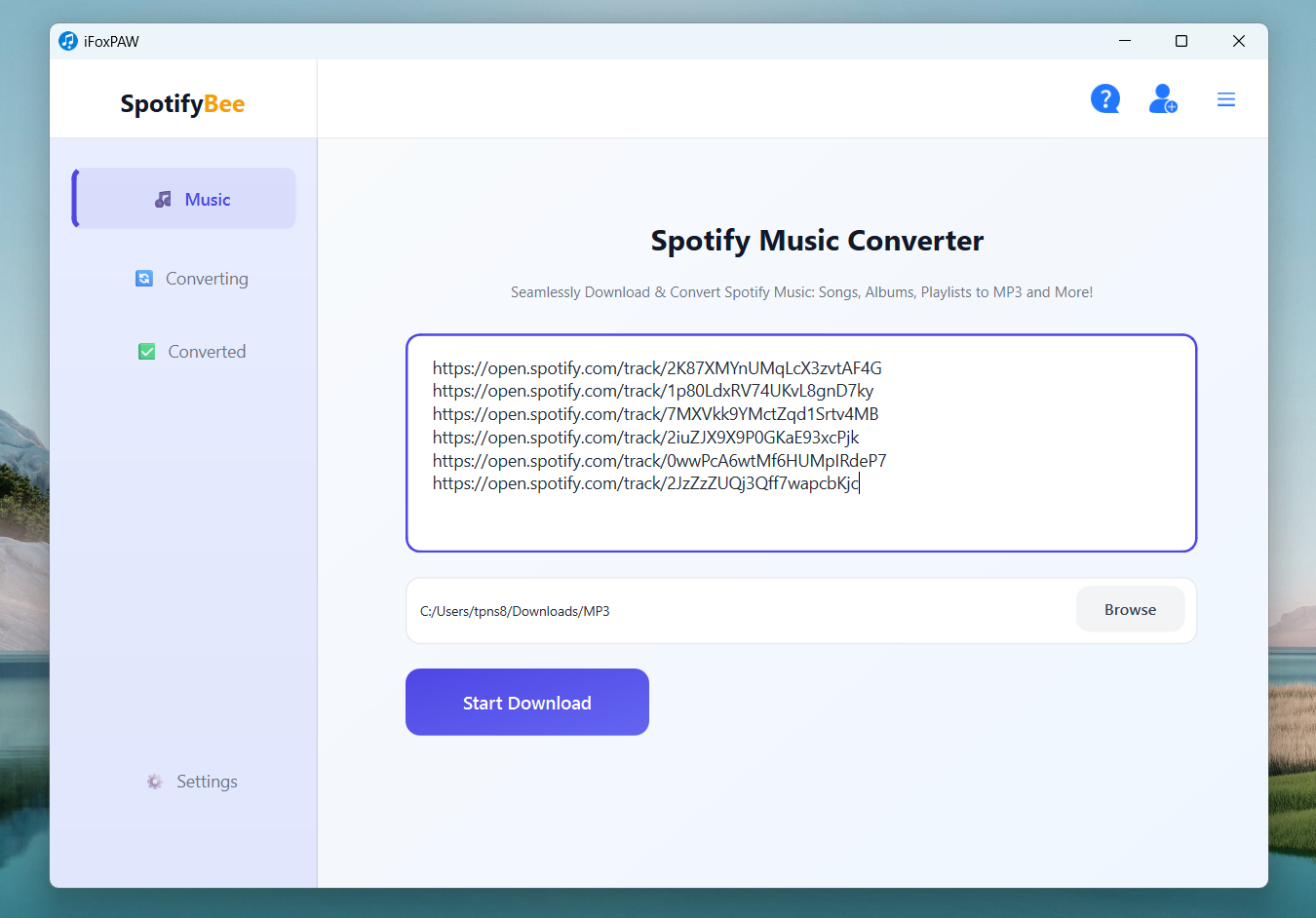
Double-cliquez sur le raccourci du bureau pour exécuter l'application SpotifyBee sur votre PC ou Mac. Lorsque le programme s'ouvre, veuillez coller l'adresse du lien de la chanson/playlist/album Spotify dans le premier champ de saisie de l'écran d'accueil.
Ensuite, cliquez sur le bouton "Parcourir" pour choisir un dossier local où enregistrer la musique téléchargée.
Étape 3Commencez à télécharger la musique Spotify sur l'ordinateur
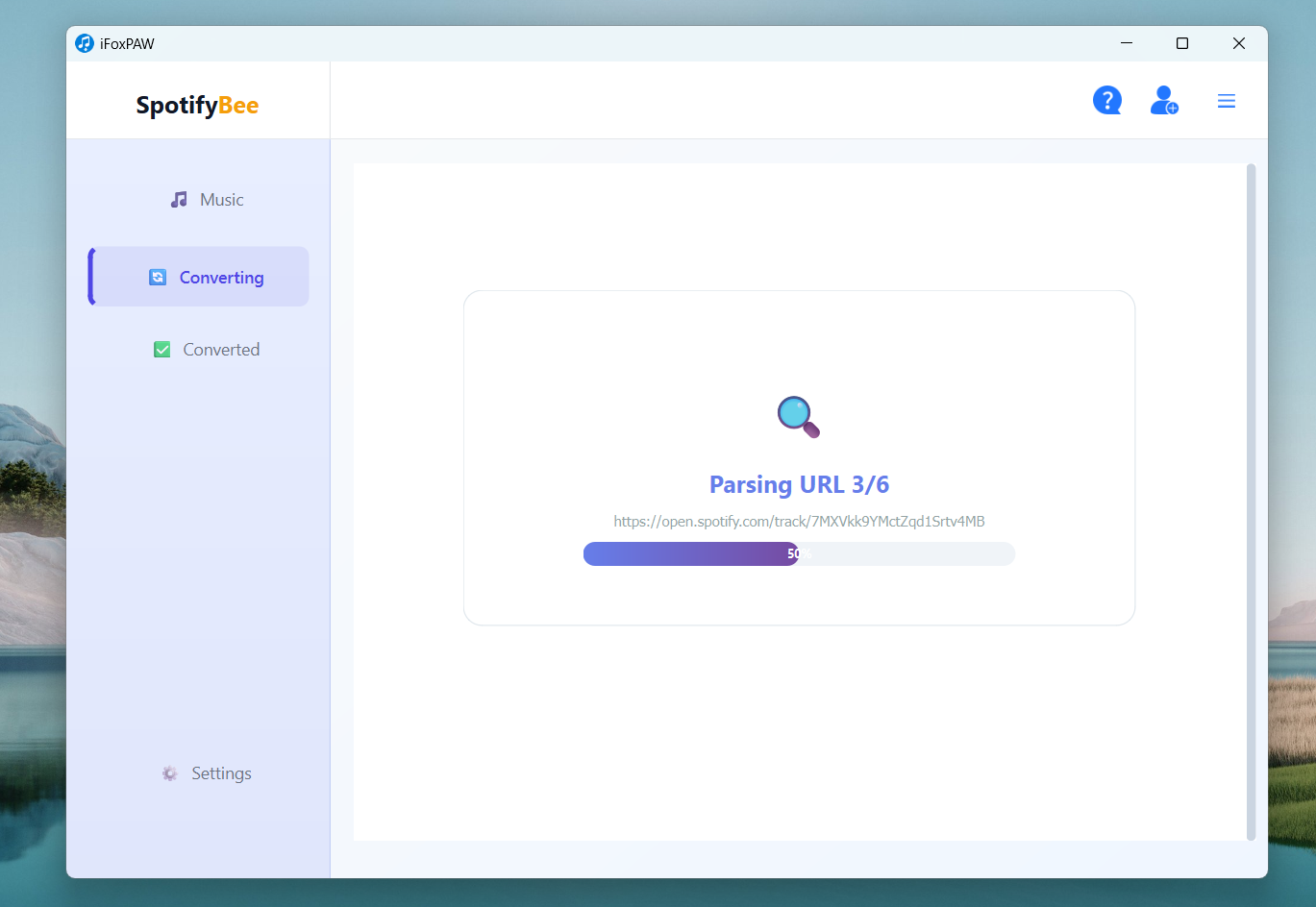
Maintenant, cliquez sur le bouton "Démarrer le téléchargement". SpotifyBee analysera le lien d'entrée et localisera les chansons à partir du serveur distant.
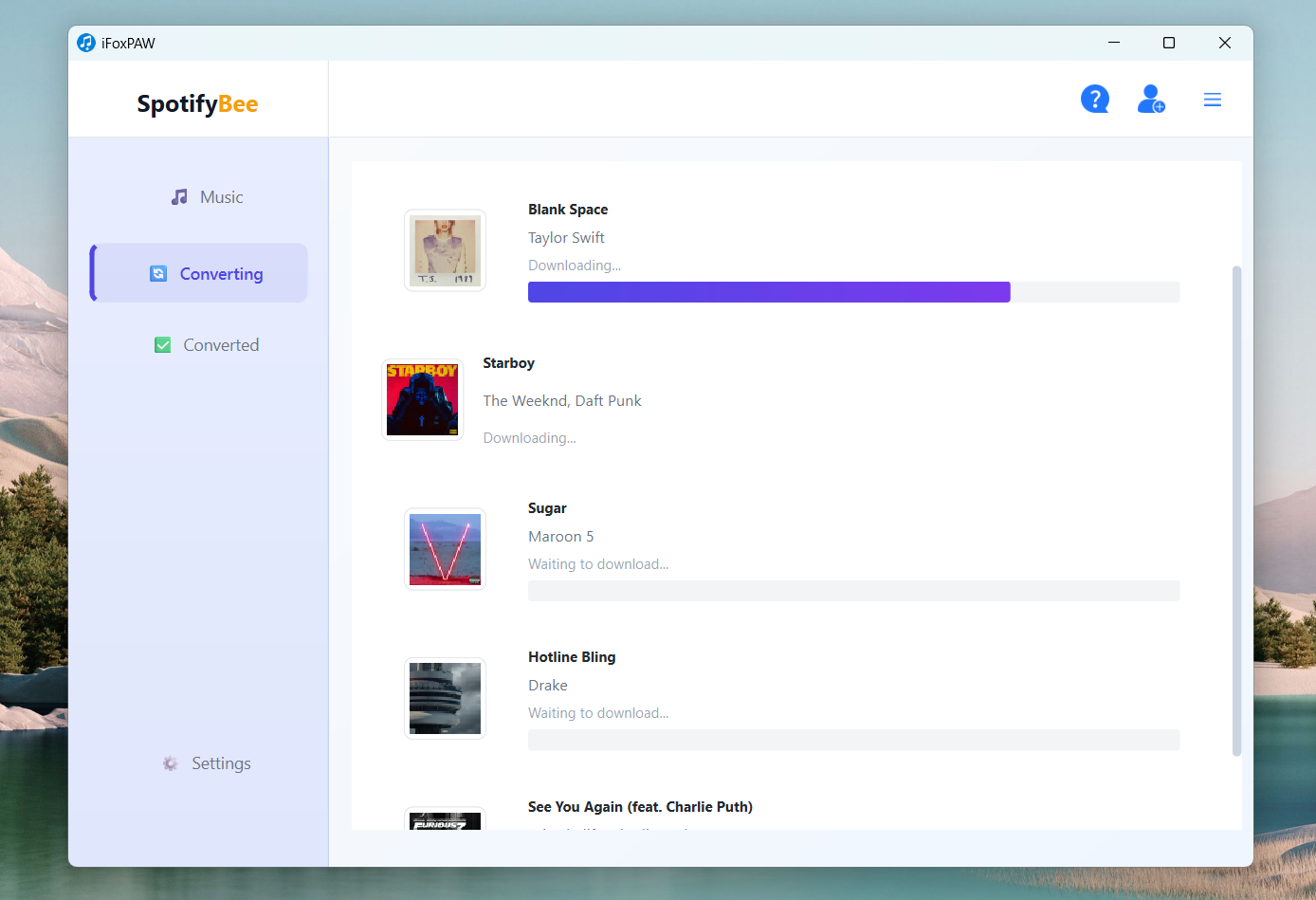
Une fois confirmé, il commencera à télécharger la musique importée de Spotify. Le nom de la piste, la pochette et l'artiste sont répertoriés à l'écran.
Étape 4Convertir la musique téléchargée en MP3
Le format audio par défaut pour la musique Spotify est OGG, qui n'est pas pris en charge par de nombreux lecteurs multimédias et appareils en raison de la protection DRM. Il est donc plus pratique de les convertir en MP3, un type de musique largement accepté. Ainsi, à la dernière étape, Spotify convertira les chansons téléchargées en MP3.
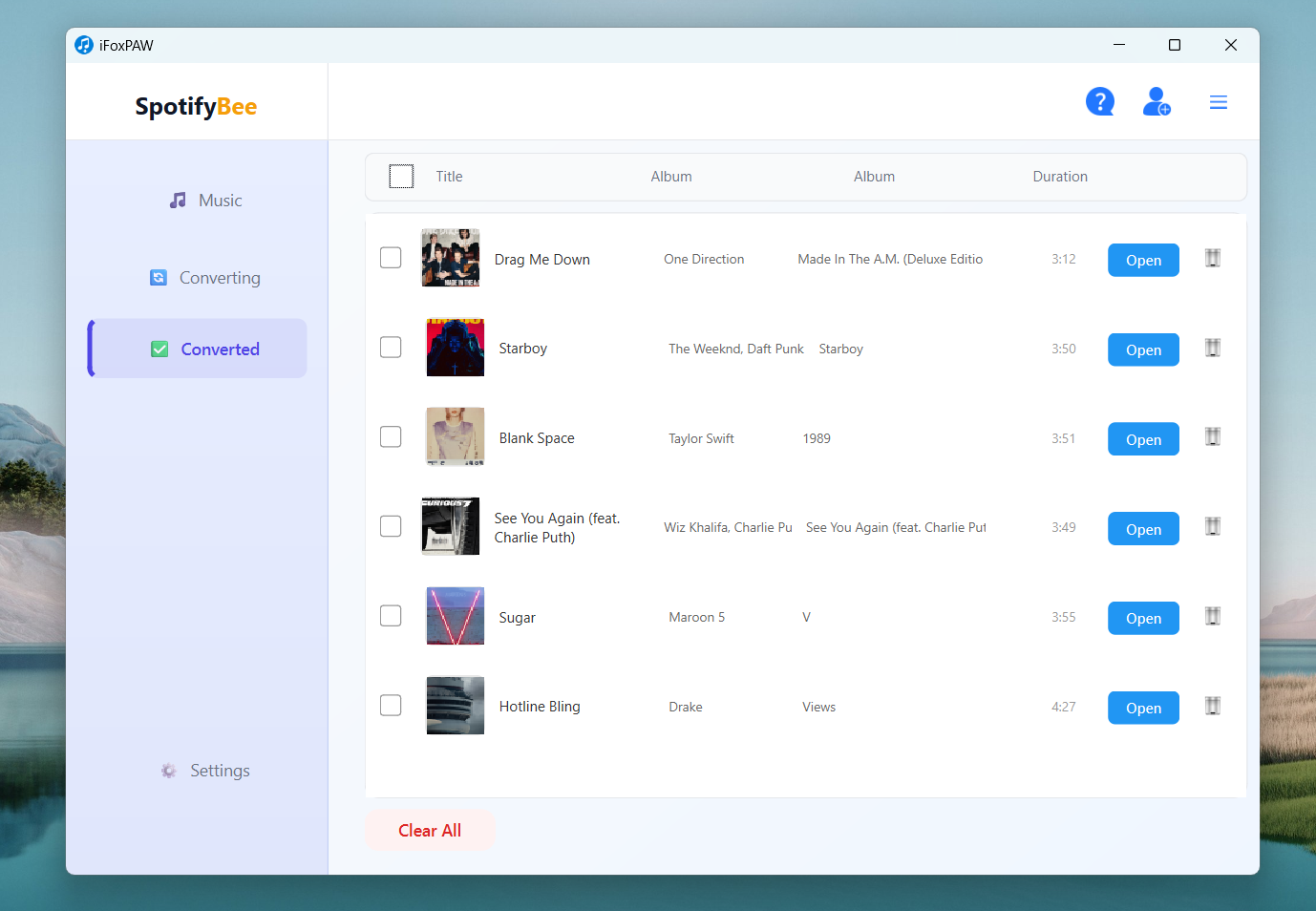
Étape 5Jouez la musique téléchargée depuis Spotify
Lorsque toutes les chansons sont téléchargées et converties avec succès, allez dans l'onglet Terminé et cliquez sur le menu "Ouvrir" du côté droit de chaque chanson. Cela ouvrira le dossier de destination et vous pourrez lire toute la musique téléchargée avec n'importe quel lecteur multimédia. Vous pouvez également les copier sur d'autres appareils comme votre voiture pour une écoute hors ligne!
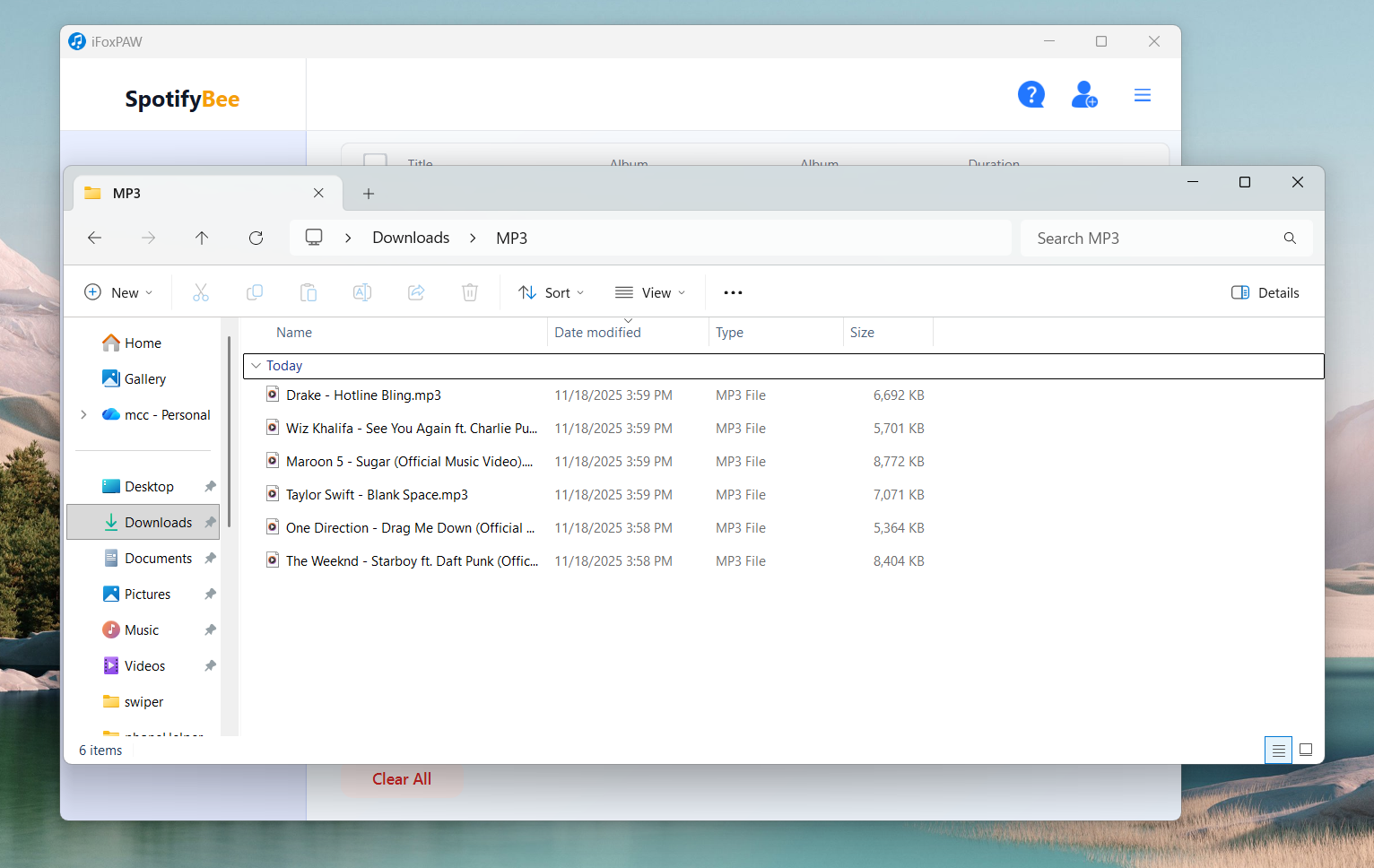
Télécharger et convertir de la musique Spotify en MP3 n'a jamais été aussi facile avec SpotifyBee. Que vous créiez une playlist personnalisée pour votre prochain road trip ou que vous souhaitiez simplement profiter de vos morceaux préférés sans connexion Internet, SpotifyBee a ce qu'il vous faut. Essayez-le dès aujourd'hui et découvrez la liberté de l'écoute de musique hors ligne!
Essai gratuit Essai gratuit
Paul
Un rédacteur technique chevronné doué pour transformer des concepts techniques complexes en documentation claire, concise et conviviale. Avec une expérience en développement logiciel et une passion pour la technologie, Paul excelle dans la création de guides complets.