



Dans l'ère numérique d'aujourd'hui, les amateurs de musique veulent la possibilité de profiter de leurs morceaux préférés n'importe où, n'importe quand. iMusicGo est la solution ultime pour télécharger et convertir des pistes Apple Music sur un PC Windows ou Mac. Avec ses vitesses de téléchargement ultra-rapides, une qualité audio de haute qualité et une interface utilisateur intuitive, vous pouvez facilement télécharger des chansons, des playlists et des albums Apple Music sur votre ordinateur.
Comment Télécharger des Chansons/Playlists/Albums Apple Music avec iMusicGo
Télécharger des pistes Apple Music avec iMusicGo est simple et rapide. Suivez simplement ces étapes faciles pour commencer à télécharger vos chansons, albums et playlists préférés.
Étape 1 Téléchargez et Lancez iMusicGo sur Votre Ordinateur
Tout d'abord, téléchargez et installez iMusicGo sur votre PC Windows ou Mac. Vous pouvez obtenir l'installateur depuis le site officiel, et le processus d'installation est rapide et simple. Une fois l'installation terminée, ouvrez iMusicGo.
Essai Gratuit Essai Gratuit
Étape 2 Copiez le Lien Apple Music
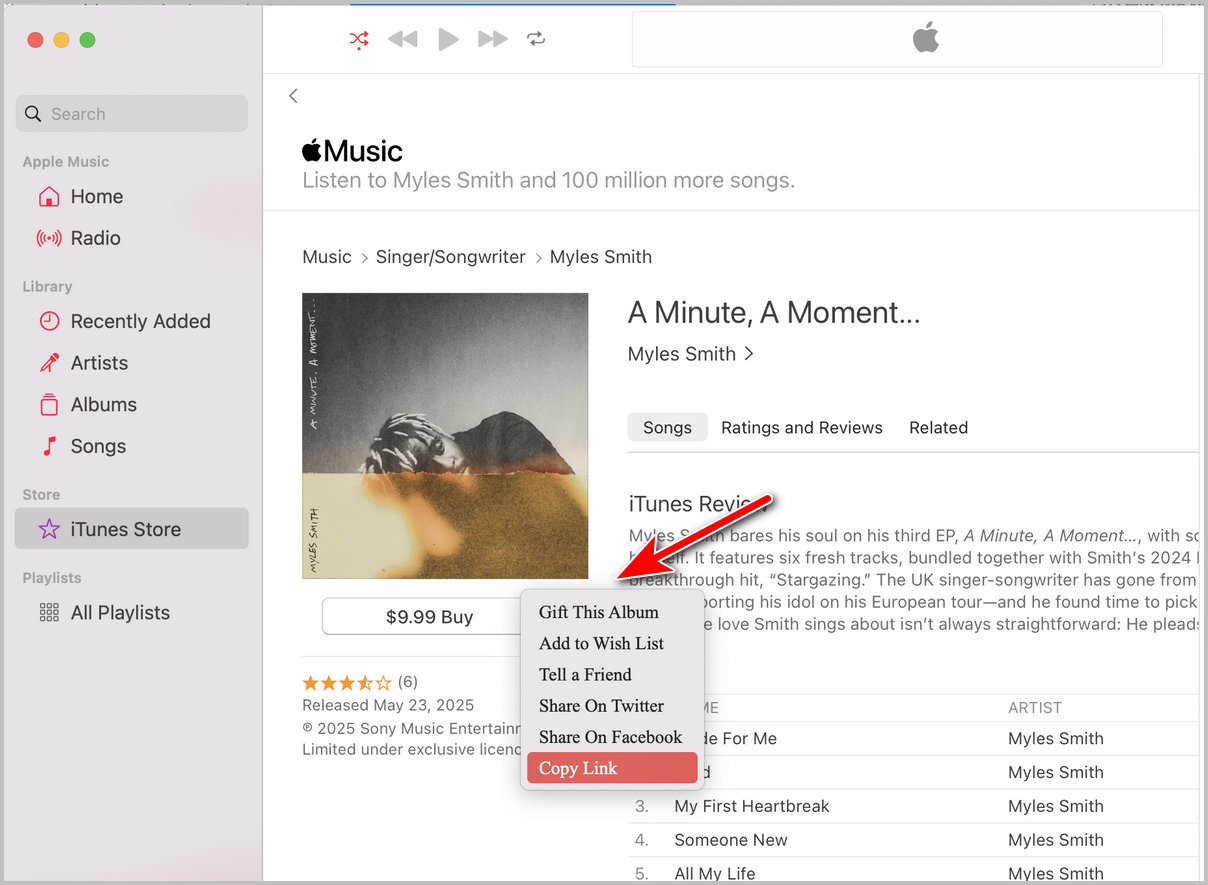
Allez sur le site web Apple Music (https://music.apple.com/) et copiez le lien musical depuis la barre d'adresse du navigateur.

Ou vous pouvez ouvrir l'application Musique sur votre ordinateur et utiliser la fonction de recherche intégrée pour trouver les chansons, albums ou playlists Apple Music que vous souhaitez télécharger. Vous pouvez rechercher par titre de chanson, nom d'artiste ou nom d'album. Ensuite, copiez le lien des chansons, playlists ou albums Apple Music.
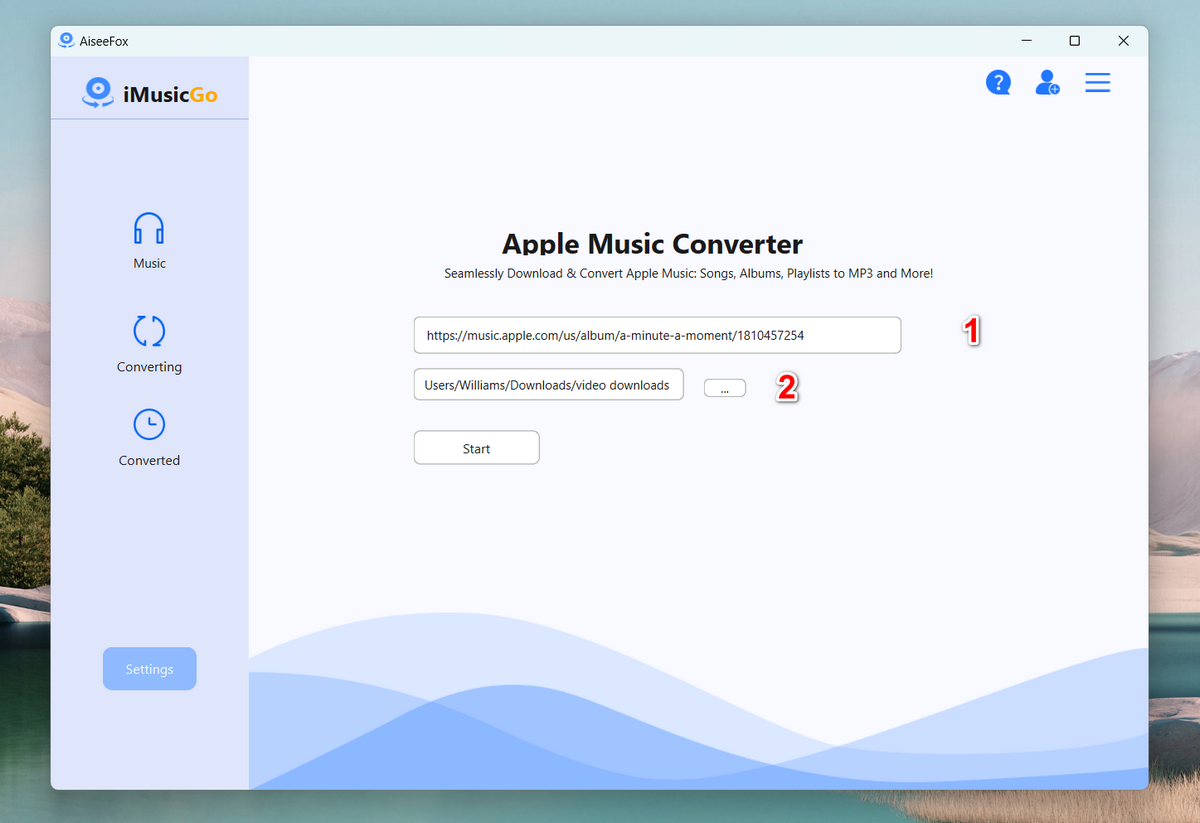
Étape 3 Collez le Lien Apple Music et Choisissez un Dossier de Téléchargement
Collez le lien musical dans l'application iMusicGo et choisissez un dossier local pour enregistrer les chansons téléchargées. Par défaut, la musique sera téléchargée et convertie en MP3.
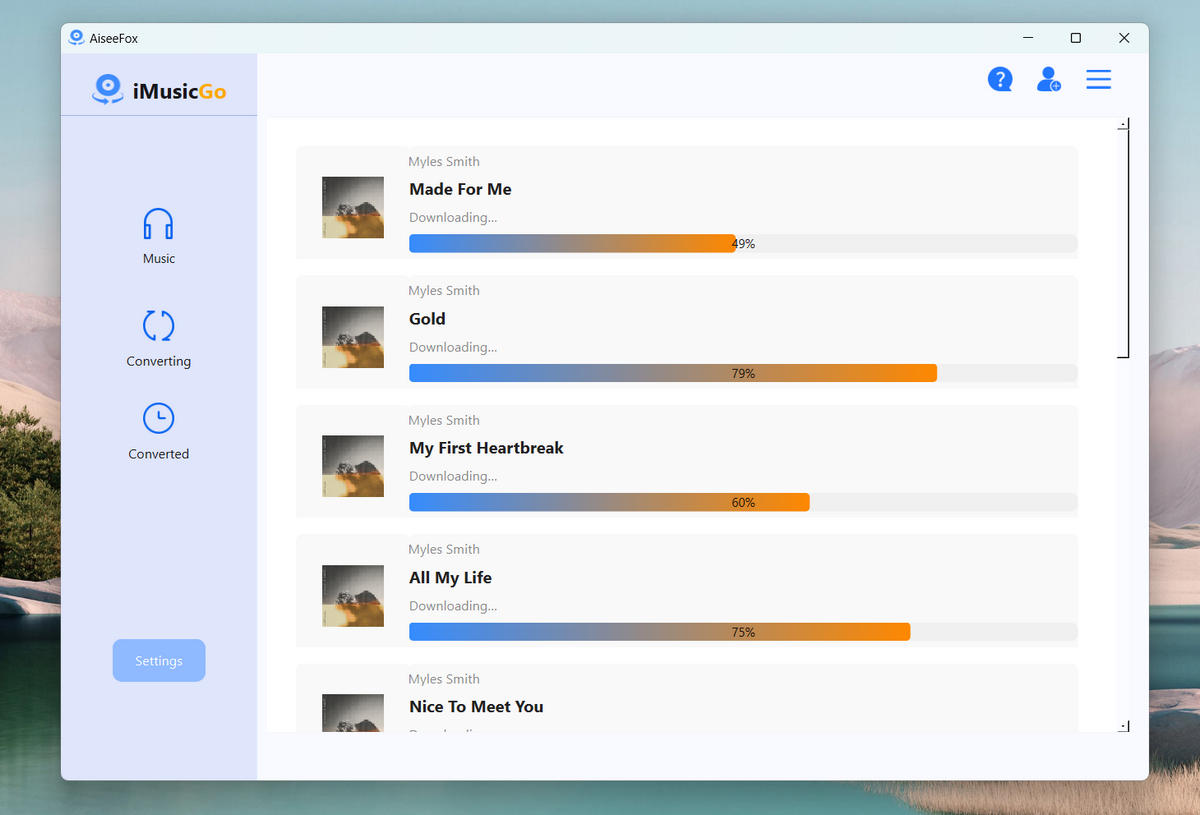
Étape 4 Commencer le téléchargement
Enfin, cliquez sur le bouton "Démarrer" pour commencer le téléchargement des chansons Apple Music sélectionnées, et elles seront enregistrées directement sur votre ordinateur.
Une fois terminé, allez à la section "Converti" et vous verrez les détails.
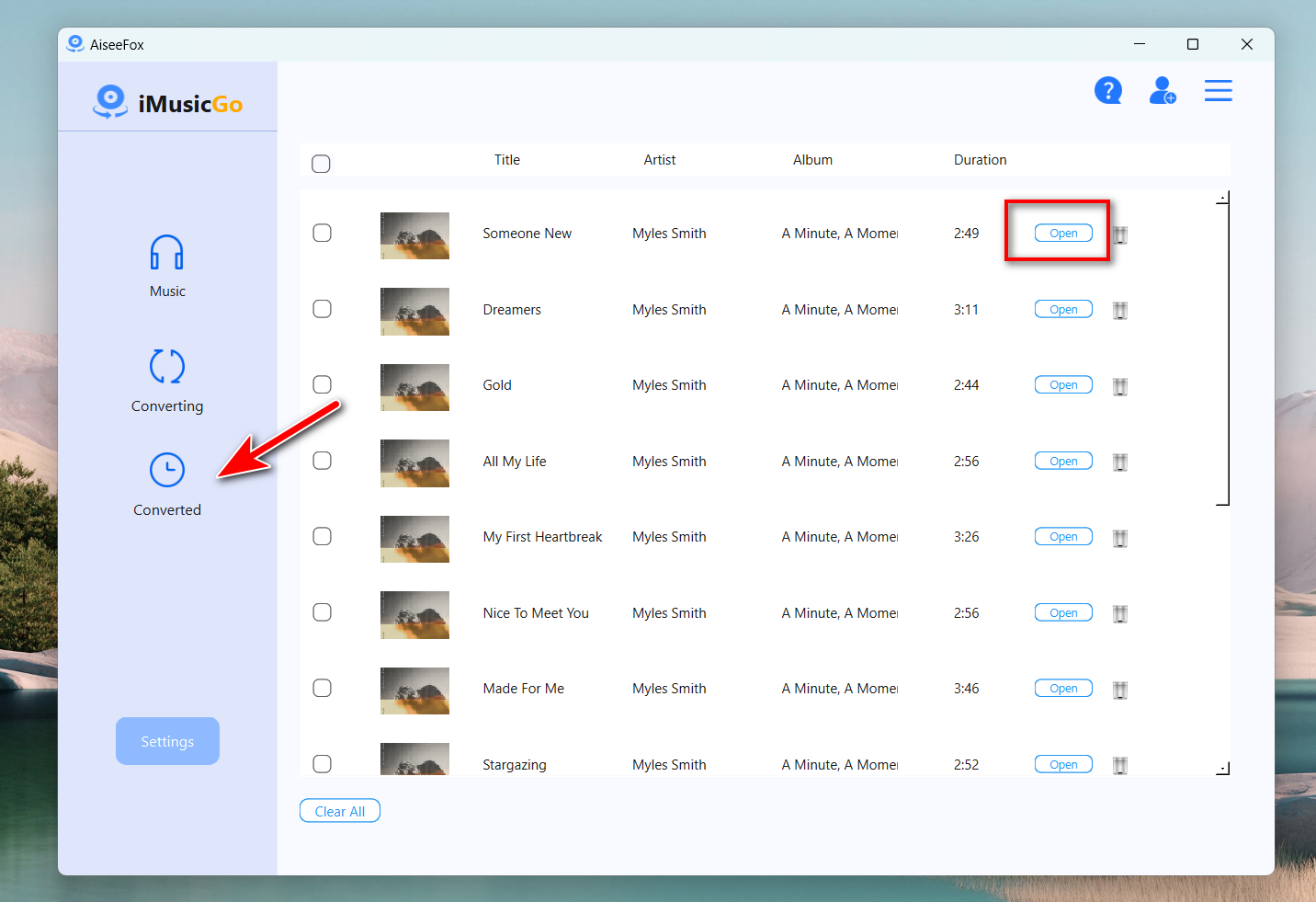
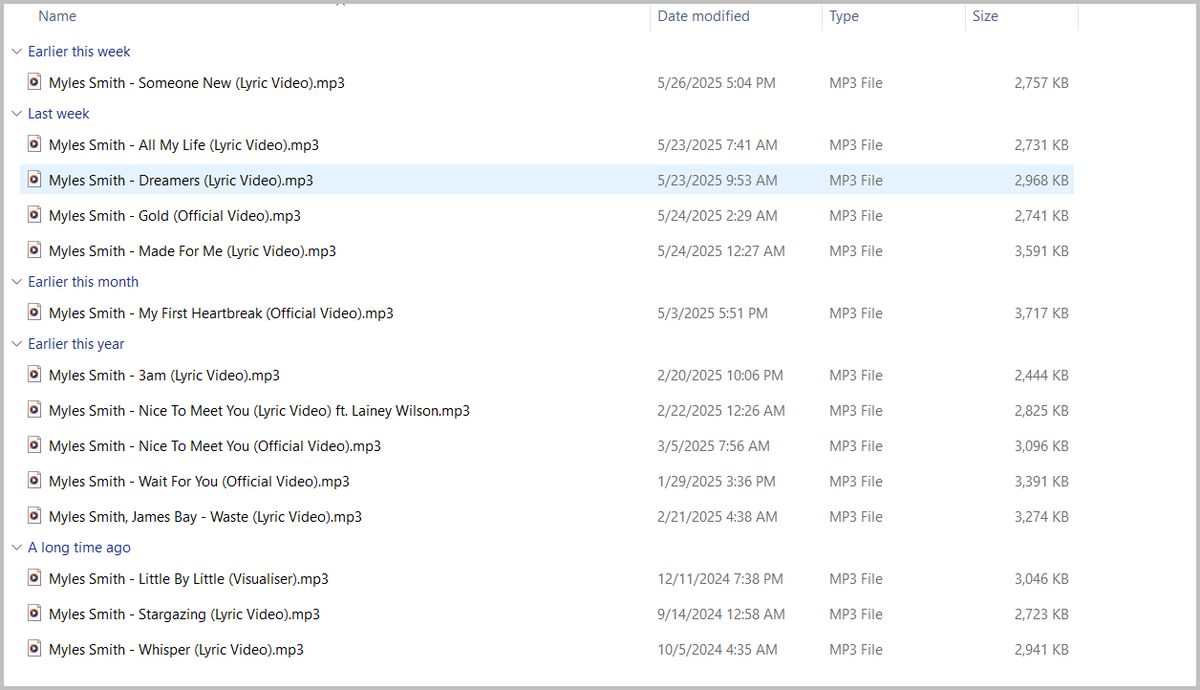
Ensuite, cliquez sur le bouton "Ouvrir" pour ouvrir le dossier de téléchargement et vous pourrez voir que toutes les chansons sont enregistrées dans le dossier de destination. Maintenant, vous pouvez profiter de la musique sur n'importe quel appareil multimédia sans restriction!
 Essai gratuit
Essai gratuit
Essai gratuit
Résumé
En conclusion, iMusicGo se démarque comme le meilleur téléchargeur de musique Apple pour PC Windows. Sa combinaison de vitesses de téléchargement ultra-rapides, de conversion de musique de haute qualité et d'interface facile à utiliser en fait un incontournable pour quiconque apprécie Apple Music hors ligne. Que vous ayez besoin de sauvegarder des chansons en MP3, WAV, FLAC ou autres formats, iMusicGo vous couvre. De plus, avec ses opérations 100% légales et sécurisées, vous pouvez télécharger et convertir votre musique en toute tranquillité d'esprit. Si vous êtes prêt à vivre le meilleur en matière de téléchargement et de conversion de musique, iMusicGo est l'outil qu'il vous faut.